
Mäuse und Maussimulatoren
Stand:
November 22
Kurzbeschreibung
Für Schüler*innen, die motorische Schwierigkeite haben, eine Maus oder ein Touchpad zu nutzen, gibt es verschiedene Unterstützungs- bzw. Ersatzmöglichkeiten:
Bereits eine Stabilisierung der Hand kann bewirken, dass ungewollte Bewegungen durch Auflegen des Arms auf die Arbeitsfläche und / oder durch die Verwendung eines Mauspads mit Handgelenksauflage verringert werden.
Mauspad mit Handgelenksauflage
Windows-Einstellungen:
Bei Windows 10 >Erleichterte Bedienung können individuelle Einstellungen innerhalb des Betriebssystems vorgenommen werden.
Unter: „Windows-System >Systemsteuerung >Center für erleichterte Bedienung >Verwenden der Maus erleichtern“ verschiedene Maus- und Mauszeigereinstellungen wie primäre Maustasten, Geschwindigkeit von Doppelklick oder Mauszeiger, Maus- und Cursorgröße etc. angepasst werden. Auch kann hier die Maus über die Tastatur gesteuert werden.
Oftmals besteht darüber hinaus das Problem, dass die Maus nicht sicher von Hand gesteuert werden kann, kein gleichzeitiges Links-Halten möglich ist oder dass beim Klickimpuls die Maus verschoben wird.
Reichen diese Hilfen aufgrund der Behinderung nicht aus, kommen Hilfsmittel zum Einsatz. Diese Produkte werden standardmäßig über eine USB-Schnittstelle mit dem anzusteuernden Gerät verbunden. Sie haben die Aufgabe, die Mausanzeige zu steuern.
Ergonomische Maus:
Diese Maus ist hochkant ausgerichtet, um eine physiologische Unterarmhaltung beizubehalten.
Es gibt unterschiedliche Modelle für Rechts- und Linkshänder.
Eine Variante der Ergonomischen Maus ist die sogenannte Handshoe-Maus: Hier können das Handgelenk und die Handkante auf der Maus abgelegt werden, wodurch mehr Stabilität:
Tastenmaus / Mausbar:
Hier werden die Bewegungen des Mauszeigers über Tastenbetätigungen ausgelöst. Dadurch stehen bis zu 8 Richtungstasten (senkrecht, waagerecht und diagonal) zur Verfügung. Zusätzlich zu den zwei Standardtasten einer Maus werden Tasten für die Funktionen „Doppelklick“ und „Halten und Ziehen“ zur Verfügung gestellt.
Die Bedienung selbst erfolgt – analog zur Tastaturbedienung – mit dem Finger durch Betätigung der entsprechenden Richtungstaste. Bei Tastenmäusen mit leichtgängigen Tasten ist die Bedienung mit einem Mundstab möglich.
Diese Maus ist beispielweise geeignet für Schüler*innen mit Koordinationsschwierigkeiten wie Ataxie
erhältlich u a von der Firma „Gorlo &Todt“
Externes Touchpad (mit Tasten):
Funktioniert wie das Touchpad eines Notebooks, zusätzlich können durch leichtes Antippen oder die Nutzung der mechanischen Tasten linker und rechter Mausklick und Doppelklick ausgeführt werden.
Erhältlich u a als „Glidepoint“ von Cirque
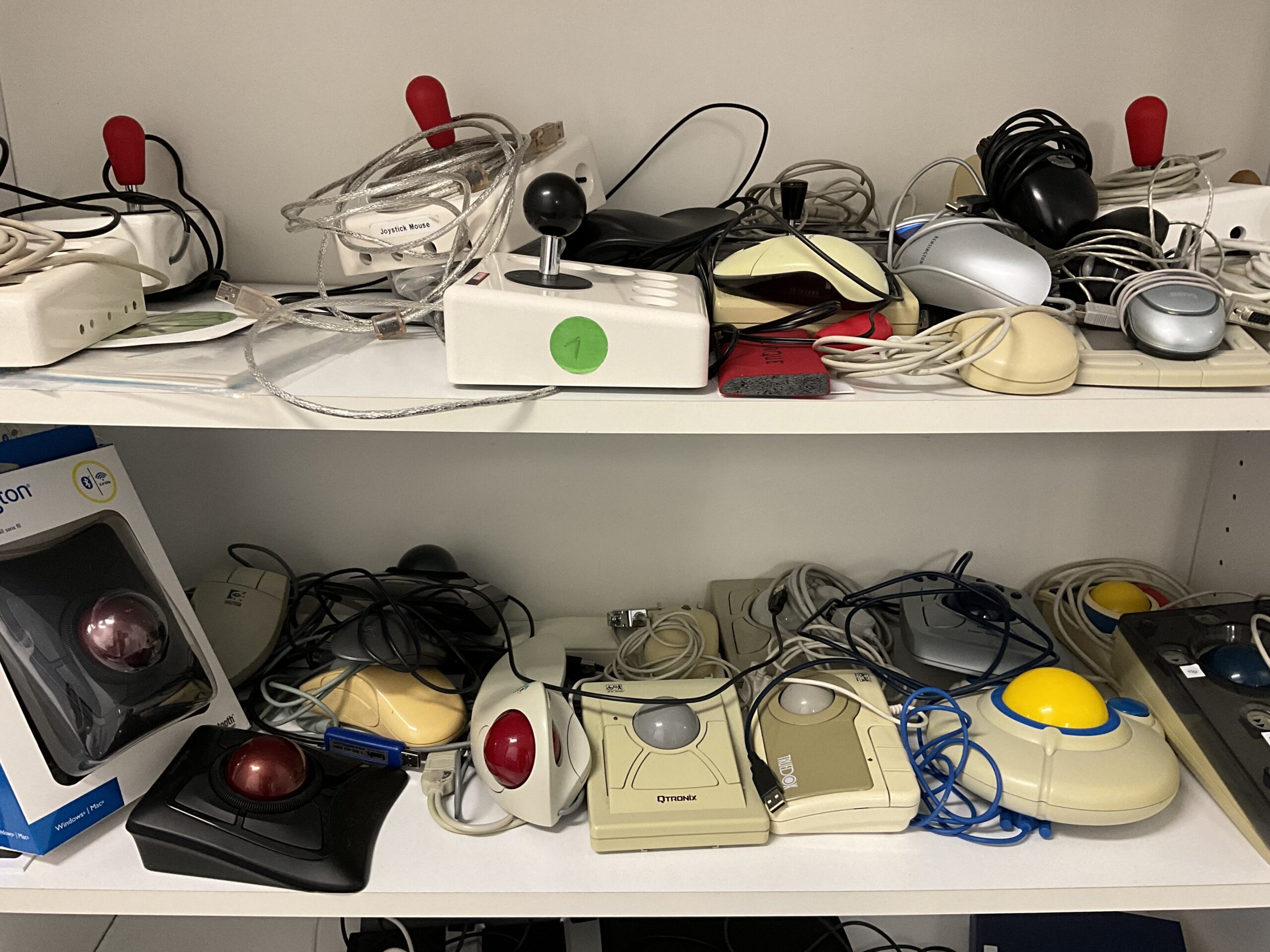
Joystickmaus:
Die Bedienung erfolgt hier in der Regel über einen senkrecht stehenden Greifstab, der mit der Hand in die gewünschten Richtungen verstellt wird. Sonderformen sind für eine Mundbedienung geeignet.
Die Auswertung der Joystick-Bewegungen erfolgt nach zwei prinzipiellen Verfahren, die unterschiedliche Anforderungen an die Nutzer stellen: entweder „digital“ (es stehen nur die Richtungen senkrecht, waagerecht und diagonal zur Verfügung) oder „analog“ (alle Zwischenwerte können – wie bei der Maus – erreicht werden). Die digitale Auswertung erlaubt das Vermeiden unsicherer und ungewollter Bewegungen.
Komplexe Joystick-Versionen bieten eine umfangreiche Auswerteelektronik und Software zur Ausfilterung ungewollter Bewegungen (z. B. Wergen-Steuerung), sodass der Mauszeiger auch bei sehr unkontrollierten Bewegungen gezielt gesteuert werden kann.
Diese Geräte haben ein schweres Gehäuse, so dass es auch bei stärkeren Bewegungen nicht verrutscht. Zusätzlich hat es Tasten zum Wählen der Mauszeigergeschwindigkeit, so kann diese nach Bedarf eingestellt werden.
Dadurch, dass der Joystick zum Navigieren der Maus getrennt von den Tasten bedient wird, kann der Mauszeiger beim Klicken nicht verrutschen
Es sind Tasten für Links-, Rechts- und Doppelklick, sowie eine Taste für „Links Halten” vorhanden. Für diese Funktionen können auch externe Taster angeschlossen werden
Geeignet für Schüler*innen mit Koordinationsschwierigkeiten, Ataxie, Athetose oder Hypertonie
erhältlich u a von der Firma „Gorlo &Todt“
Trackball-Maus:
Bei einem Trackball wird die Kugel nicht durch Gehäusebewegungen auf der Arbeitsfläche betätigt, sondern separat mit der Hand (Finger, Handinnenfläche, Handrücken etc.), das Gerät bewegt sich dabei nicht.
Dadurch, dass die Kugel zum Navigieren der Maus getrennt von den Tasten bedient wird, kann der Mauszeiger beim Klicken nicht verrutschen.
Aus diesem Grund ist die Trackball-Maus besonders geeignet für Schüler*innen mit Ataxie, Athetose oder einer Spastik.
Arm und Hand werden auf der Arbeitsfläche bzw. auf teilweise vorhandenen, ins Gehäuse integrierten Handauflagen positioniert. Sie erfordern dadurch weniger Bewegungen des Handgelenks, Bewegungen des Armes sind zur Maussteuerung nicht erforderlich. Manche Modelle haben einen Scrollring zum schnellen Navigieren auf mehreren Seiten.
Einige Geräte, z.B. von Kensington, haben neben den normalen zwei Maustasten weitere frei programmierbare Tasten.
Bei Geräten mit einer großen schwergängigen Kugel werden ungewollte Bewegungen durch das Gewicht der Kugel ausgebremst.
Zudem gibt es spezielle Miniversion für Schüler*innen mit Muskelschwäche oder Maxiversionen für Schüler*innen mit Schwierigkeiten in der Feinmotorik
–
Maussteuerung über das Smartphone
Per WLAN oder Bluetooth kann das Smartphone als externes Mauspad eingesetzt werden. Dazu muss eine spezielle App heruntergeladen und das Smartphone per WLAN oder Bluetooth mit dem Notebook verbunden werden, z.B. http://wifimouse.necta.us/ https://www.unifiedremote.com/ http://www.remotemouse.net/
Diese Möglichkeit eignet sich insbesondere für Schüler*innen mit einer Muskelschwäche
Darüber hinaus können in Frage kommen:
Je selten: Mundmaus, Fußmaus, Kopfmaus oder eine >Augensteuerung
Kopfsteuerung
Für die Auswertung differenzierter Kopfbewegungen zur Steuerung des Mauszeigers stehen unterschiedliche Verfahren zur Verfügung, wie beispielsweise die Auswertung von Bildern einer Videokamera, von reflektiertem Infrarotlicht oder von Bewegungen und Beschleunigungen mit einem Bauelement, wie es auch in Tablets und Smartphones verwendet wird.
Das Gerät, das nach dem Reflexionsprinzip arbeitet, wird oberhalb des Bildschirmes montiert, von wo aus es ein Infrarotlicht sendet, das wiederum von einer kleinen reflektierenden Marke zurückgeworfen und im Gerät ausgewertet wird. Die reflektierende Marke kann z. B. direkt auf Nase oder Stirn oder auf ein Brillengestell geklebt werden.
Die Aktivierung des ausgewählten Bildschirmobjektes kann durch Verweilen auf dem Objekt oder durch Verwendung einer externen Taste erfolgen. Das Gerät wird über USB angeschlossen und mit Strom versorgt.
Hilfsmittel, die Geschwindigkeit, Richtung und Beschleunigung von Bewegungen erfassen können, tauschen die Informationen mit dem angesteuerten Gerät (Computer, Kommunikationshilfsmittel) über Funk aus.
Die Anwendung ist nicht auf die Erfassung von Kopfbewegungen beschränkt, der Reflexionspunkt oder das Element mit dem Bewegungssensor kann auch die Bewegungen anderer Körperteile erfassen, in dem er/es dort angebracht wird.
Voraussetzungen/Kategorie
Zielgruppe: Schüler*innen
Barriere: KMENT; Schüler*innen mit motorischen Einschränkungen in der Feinmotorik, Koordination und Willkürmotorik (insbes. Ataxie, Hypotonie, Hypertonie)
Klassenstufe: Grundschule
Nachteilsausgleich: erprobt in Prüfungen
Bildungsgang: Grundschule
Funktionalität/Nutzung
Technische Voraussetzungen
Windows 10, entsprechende Hardware (PC, Laptop, Tablet,…), meist USB-Anschluss
Bedienung
Methodisch-didaktische Umsetzung
Bei einigen ist eine Umstellung von einer normalen Maus erforderlich. Darum sollte eine Spezialmaus oder ein Maussimulator einige Wochen im Alltag erprobt werden.
Bei progredient verlaufenden Erkrankungen sollte die normale Maus sehr früh durch eine behinderungsgerechte Eingabehilfe ersetzt werden.
pädagogische Einschätzung
Die Selbständigkeit der Schüler*innen ist hier hoch. Trotz motorischer Einschränkungen haben sie die Möglichkeit, eine Maus selbst sicher anzusteuern. Dadurch sind sie hier von einer Assistenz unabhängig
Beispiele für den Nachteilsausgleich
Anstatt einer Maus benutzt S XX
Hinweise für die Hilfsmittelbeantragung
Finanzierung von Mauspad oder Ergomaus über Eltern und/ oder Schule
Maussimulatoren haben wie alle behindertengerechte Eingabehilfen in der Regel eine Hilfsmittelnummer und können über die Krankenkasse finanziert werden.
Fortbildungshinweise
Schlagworte
Maus, Mauspad, Ansteuerung, Ataxie, Athetose, Hypotonie, Hypertonie, Spastik, Muskelschwäche, Muskeldystrophie, Muskelatrophie, Behinderungsgerechte Eingabehilfen
Links zu den Artikeln: „Arbeitsplatzgestaltung am Tisch“, “Tastaturen“, „Augensteuerung“ „Erleichterte Bedienung“